
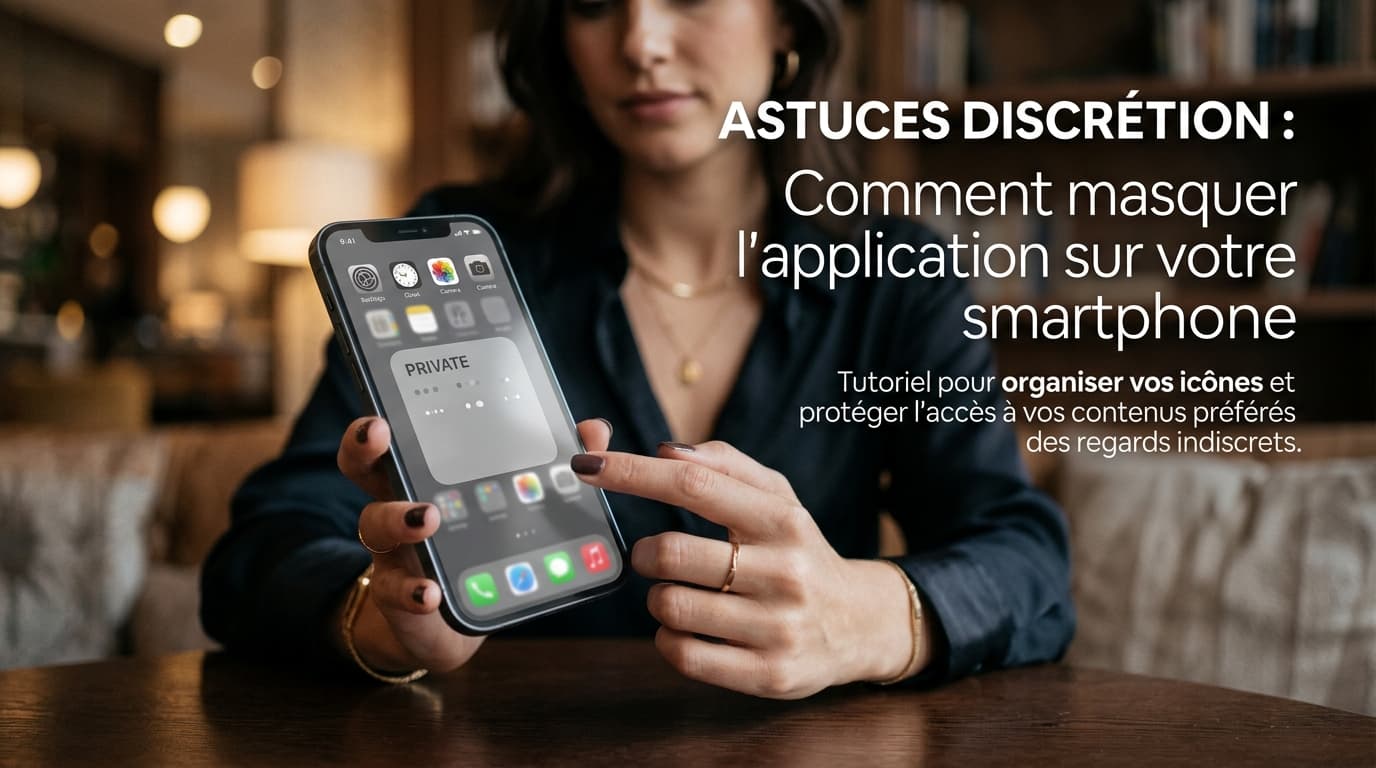
Astuces discrétion : comment masquer l'application sur votre smartphone
Tutoriel pour organiser vos icônes et protéger l'accès à vos contenus préférés des regards indiscrets.
L'art de l'organisation numérique : Tutoriel pour ranger vos icônes et sécuriser vos jardins secrets
À l'ère du tout-numérique, notre smartphone est devenu bien plus qu'un simple outil de communication. C'est notre bureau, notre album photo, notre banque, et parfois même notre journal intime. Pourtant, pour beaucoup d'entre nous, l'écran d'accueil ressemble à un tiroir de cuisine mal rangé : un méli-mélo d'applications dont nous n'utilisons que 20 %, jonché de notifications rouges anxiogènes.
Au-delà de l'aspect esthétique, une mauvaise organisation expose vos données et votre vie privée. Que ce soit un collègue curieux qui jette un œil par-dessus votre épaule ou un ami à qui vous prêtez votre téléphone pour regarder une photo, le risque de "regard indiscret" est permanent.
Dans ce guide complet, nous allons transformer votre smartphone en un sanctuaire d'efficacité et de discrétion. Voici comment organiser vos icônes avec brio et verrouiller vos contenus sensibles.
Partie 1 : Désencombrer pour mieux régner
Avant de penser à la protection, il faut penser à la clarté. Un écran d'accueil surchargé est l'ennemi de la productivité et de la confidentialité.
1. La règle d'or : Supprimer, Déplacer, Archiver
La première étape consiste à faire un audit de vos applications.
- Supprimez ce que vous n'avez pas ouvert depuis trois mois.
- Déplacez les applications utilitaires (calculatrice, paramètres, boussole) loin de l'écran principal.
- Archivez dans la "Bibliothèque d'apps" (iOS) ou le "Tiroir d'applications" (Android) tout ce qui n'est pas essentiel au quotidien.
2. La méthode de la "Page Unique"
Pour une sérénité maximale, essayez de limiter votre écran principal à une seule page.
- Placez dans votre Dock (la barre fixe en bas) les 4 applications que vous utilisez littéralement toutes les heures (souvent Messages, Téléphone, Navigateur et peut-être votre application de musique ou de notes).
- Sur le reste de l'écran, ne gardez que les 8 à 12 applications cruciales.
3. Le tri par dossiers sémantiques
Évitez les noms de dossiers génériques comme "Productivité" ou "Divers". Utilisez des verbes d'action ou des emojis pour gagner en rapidité cognitive :
- "Communiquer" (WhatsApp, Slack, Mail)
- "Créer" (Appareil photo, Canva, Notes)
- "Explorer" (Maps, Uber, Airbnb)
- "Finances" (Banque, Crypto, PayPal)
Partie 2 : Le camouflage esthétique (Niveau Intermédiaire)
Saviez-vous que vous pouvez changer l'apparence de vos icônes pour qu'elles ne ressemblent pas à ce qu'elles sont réellement ? C'est une technique redoutable pour tromper les curieux.
Sur iOS (Raccourcis)
Apple ne permet pas de changer directement les icônes, mais l'application Raccourcis offre une alternative élégante :
- Ouvrez l'application Raccourcis.
- Créez un nouveau raccourci et ajoutez l'action "Ouvrir l'app".
- Choisissez l'application à masquer (par exemple, votre application bancaire).
- Appuyez sur l'icône de partage et choisissez "Sur l'écran d'accueil".
- Là, vous pouvez changer le nom (nommez-la "Calculatrice" ou "Météo") et choisir une photo banale comme icône.
- Supprimez l'application originale de votre écran d'accueil (elle restera dans la bibliothèque d'apps).
Sur Android (Launchers personnalisés)
Sur Android, c'est encore plus simple avec des launchers comme Nova Launcher ou Niagara Launcher :
- Faites un appui long sur l'icône d'une application.
- Sélectionnez "Modifier".
- Changez le nom et l'image de l'icône avec un pack d'icônes minimaliste ou une image de votre galerie.
- Certains launchers permettent même de "cacher" l'application derrière un geste (par exemple, glisser vers le haut sur l'icône Spotify ouvre votre application de messagerie secrète).
Partie 3 : Protéger l'accès aux contenus sensibles
Ranger et camoufler est une chose, mais le véritable rempart reste le verrouillage logiciel. Voici comment créer des coffres-forts numériques au sein de votre appareil.
1. Le Dossier Sécurisé (Samsung) ou l'Espace Privé
Si vous possédez un Samsung, le Dossier Sécurisé est l'outil de protection le plus puissant du marché. Il crée une instance isolée de votre système, protégée par un mot de passe ou une empreinte différente de celle de votre téléphone.
- Vous pouvez y cloner des applications (avoir deux comptes WhatsApp, un public et un caché).
- Les fichiers déplacés ici n'apparaissent nulle part ailleurs dans la galerie ou le gestionnaire de fichiers classique.
Pour les autres utilisateurs Android, la fonction "Espace Privé" (introduite avec Android 15) ou les options de "Verrouillage d'applications" natives des surcouches (Xiaomi, Oppo) permettent de demander un code à chaque ouverture d'une app spécifique.
2. Le verrouillage natif sur iPhone (FaceID)
Apple a récemment renforcé la protection. Vous pouvez désormais exiger FaceID pour ouvrir n'importe quelle application :
- Faites un appui long sur l'icône d'une app.
- Sélectionnez "Exiger Face ID".
- L'application ne s'ouvrira plus sans votre visage, et ses notifications seront automatiquement masquées.
3. Utiliser les fonctions de masquage des applications photos
Vos photos sont souvent ce qu'il y a de plus privé.
- Sur iOS : Sélectionnez des photos, appuyez sur les trois petits points et choisissez "Masquer". Ces photos iront dans l'album "Masquées", qui est lui-même verrouillé par FaceID par défaut.
- Sur Google Photos : Utilisez la fonction "Dossier verrouillé". Les éléments placés ici ne sont pas sauvegardés dans le cloud et nécessitent votre empreinte digitale pour être consultés.
Partie 4 : Les techniques de "Magicien" pour une discrétion totale
Pour ceux qui veulent aller encore plus loin, il existe des astuces de configuration qui rendent l'accès à vos contenus presque impossible pour un étranger.
1. Exploiter les modes "Focus" (iOS)
Les modes de concentration ne servent pas qu'à bloquer les notifications. Ils peuvent modifier radicalement votre écran d'accueil.
- Créez un mode Focus "Travail" ou "Public".
- Configurez-le pour qu'il n'affiche que certaines pages d'écran d'accueil spécifiques.
- Lorsque ce mode est activé, vos pages contenant des applications personnelles ou "sensibles" disparaissent purement et simplement de la navigation. Elles ne sont plus accessibles que via la recherche, ce qui décourage 99 % des curieux.
2. Le leurre des dossiers profonds
Une technique "old school" mais efficace consiste à créer un dossier avec un nom ennuyeux (ex: "Documents administratifs 2018").
- Remplissez la première page du dossier avec des applications inutiles (Boussole, Astuces, Calculette).
- Placez votre application "secrète" sur la deuxième ou troisième page du dossier.
- L'aperçu du dossier ne montrera que les icônes de la première page, rendant l'application sensible invisible au premier coup d'œil.
3. Désactiver les suggestions de Siri et la recherche
De nombreuses fuites de vie privée arrivent via la barre de recherche globale (Spotlight). Si vous cachez une application mais qu'elle apparaît en premier dans les "Suggestions", votre effort est vain.
- Allez dans les réglages de votre téléphone.
- Sous "Siri et Recherche" (iOS) ou "Google/Launcher" (Android).
- Désactivez l'affichage de l'application dans la recherche et les suggestions d'apprentissage.
Partie 5 : Maintenir l'hygiène numérique sur le long terme
Une bonne organisation ne vaut que si elle est maintenue. Le désordre numérique revient vite, tout comme les mauvaises habitudes de sécurité.
1. Le rituel du dimanche soir
Prenez 5 minutes chaque semaine pour :
- Nettoyer vos captures d'écran (souvent remplies d'informations sensibles).
- Vider votre dossier "Téléchargements".
- Vérifier si de nouvelles applications se sont installées sur votre écran d'accueil sans votre permission.
2. Attention aux notifications !
C'est le point faible de beaucoup. À quoi bon cacher une application de rencontre ou de banque si une notification explicite s'affiche en plein milieu de votre écran de verrouillage ?
- Configurez vos notifications pour "Afficher les aperçus uniquement si déverrouillé".
- Pour les applications ultra-sensibles, désactivez carrément les bannières de notification.
3. L'utilisation d'un gestionnaire de mots de passe
La sécurité d'accès commence par un mot de passe robuste. Ne comptez pas sur le même code pour votre téléphone et vos dossiers sécurisés. Utilisez un gestionnaire de mots de passe (comme Bitwarden ou Dashlane) pour générer des codes complexes que vous n'avez pas besoin de retenir de tête.
Conclusion : Votre téléphone, vos règles
Organiser ses icônes et protéger ses contenus n'est pas une question de paranoïa, mais de souveraineté numérique. Dans un monde où nos écrans sont constamment sollicités et observés, reprendre le contrôle sur ce que nous montrons et ce que nous cachons apporte une véritable paix d'esprit.
En appliquant ces conseils — du simple rangement par dossiers au camouflage avancé par raccourcis — vous transformez votre smartphone en un outil qui travaille pour vous, tout en restant un coffre-fort impénétrable pour les autres.
À vous de jouer : Commencez par supprimer trois applications inutiles aujourd'hui, et créez votre premier dossier sécurisé. Votre "moi" futur vous remerciera pour cette clarté et cette sécurité retrouvées.
Continuer la lecture

Apprivoiser sa jalousie : comprendre ce qu'elle dit de nos besoins
Transformer une émotion négative en un outil de compréhension de ses propres peurs.
Age-gating et sécurité : Lovdio est-il réservé aux plus de 18 ans ?
Comprendre notre politique de contenu et les mesures de protection pour un public averti.